



我也许是现在为数不多的古法教程手写制作者了吧——
介绍
OpenCode(OC)是什么?
OpenCode 是一个开源的 AI 编码代理。它提供终端界面、桌面应用和 IDE 扩展等多种使用方式。
它们实际上也有模型服务(例如Zen,Go)并且支持支付宝和其他支付
Zen支持很多国外高级模型,如果你想要一个合规的大型中转站,选这个准没错(但是肯定没有小中转站便宜)
OpenCode Zen 是由 OpenCode 团队提供的一组经过测试和验证的模型。
Go是Coding plan计划,如果你抢不到国内的可以试试这个(性价比较低)
OpenCode Go 是一项低成本的订阅服务 —— 首月 5 美元,之后 每月 10 美元 —— 让你能够稳定地访问流行的开源编程模型。
Oh-My-OpenAgent(OMO)是什么
是来自OC的一个插件,可以为OC提供非常非常非常大的增长,非常的nb
曾用名:Oh-My-OpenCode
项目地址:https://github.com/code-yeongyu/oh-my-openagent
冷知识:
来自官方项目介绍
Anthropic 因为我们的原因封禁了 OpenCode。 是的,这是真的。 他们想把你锁在里面。Claude Code 是个不错的监狱,但它仍然是个监狱。
我们不搞锁定。我们驾驭每个模型。Claude / Kimi / GLM 用于编排。GPT 用于推理。Minimax 用于速度。Gemini 用于创意。未来不是挑选一个赢家——而是编排它们所有。模型每个月都在变便宜。每个月都在变得更智能。没有单一提供商会主导。我们正在为那个开放市场而构建,而不是为他们的围墙花园。
听着非常离谱,但事实就是,因为这个项目真的导致claude的订阅计划(Coding plan)禁止任何第三方使用,即使哪怕在官方的Claude code中,如果你的提示词包含任何第三方的编程工具,会直接拦截请求
再放个评价看看能不能说服你:
来自官方项目介绍
评价
“这让我取消了 Cursor 订阅。开源社区正在发生不可思议的事情。” – Arthur Guiot
“Claude Code 7 天能做完人类 3 个月的工作,而 Sisyphus 只需 1 小时。它会一直工作直到任务完成。它是一个守纪律的 agent。”
– B,量化研究员
“用 Oh My Opencode 在一天内解决了 8000 个 eslint 警告”
– Jacob Ferrari
“我一夜之间使用 Ohmyopencode 和 ralph loop 将一个 4.5 万行 tauri 应用转换成了 SaaS web 应用。从 interview me prompt 开始,让它对问题进行评分和推荐。看着它工作很神奇,今天早上醒来发现网站基本都能用了!” – James Hargis
“使用 oh-my-opencode,你将再也不愿回头”
– d0t3ch
“我还没能完全准确地表达出它为何如此出色,但开发体验已经达到了一个完全不同的维度。” – 苔硯:こけすずり
“这个周末正在尝试 open code、oh my opencode 和 supermemory 来构建一些 minecraft/souls-like 的怪物。” “趁我去午饭后散步的时候,让它添加蹲伏动画。[视频]” – MagiMetal
“你们应该把它纳入核心并招募他。认真的。它真的、真的、非常好。”
– Henning Kilset
“如果你能说服 @yeon_gyu_kim 加入,那就雇佣他吧,这家伙彻底改变了 opencode。”
– mysticaltech
“Oh My OpenCode 真的太疯狂了” – YouTube – Darren Builds AI
听着非常nb,但是确实非常nb,现在是不是立刻马上迅速想安装了?快看看下面的教程安装它!
安装OpenCode
欲装OMO得先装OC
有其他问题你可以看看官方文档
如果你比较有钱,用的Mac os,那么,你只需要执行安装脚本即可(需要可以访问GitHub)
curl -fsSL https://opencode.ai/install | bash当然,如果你访问不了GitHub,你可以在配置Npm镜像源后使用(有问题可以加群:438367317 获得解答)
npm install -g opencode-aiWindows安装方法
Windows的选项就有点多了
官方建议你使用WSL进行安装,如果你省事可以先去Nodejs官网下载(在下面的“Windows 安装程序(.msi)”),然后在power shell运行下面的代码(如果你在中国内地,建议配置代理或者使用Nodejs镜像源加速下载,有问题可以加群:438367317 获得解答)
npm install -g opencode-ai这里我也建议用WSL,所以接下来会教你用WSL和配置代理
WSL安装
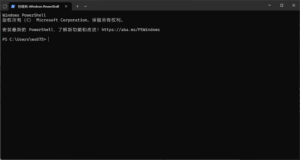
首先,打开Power Shell(以下简称PS)
![图片[1]-【基本完成】OpenCode+Oh-my-OpenAgent使用教程!-丫丫博客](https://blog.yaqwq.top/wp-content/uploads/2026/04/image-1024x548.png)
运行安装WSL指令(有问题可前往微软教程,或者加群:438367317 获得解答)
wsl --install![图片[2]-【基本完成】OpenCode+Oh-my-OpenAgent使用教程!-丫丫博客](https://blog.yaqwq.top/wp-content/uploads/2026/04/image-1-1024x212.png)
(你们下的是Ubuntu,这里是为了写教程,因为我有了一个Ubuntu,你们不需要管这个)
显示 Enter new UNIX username: 就代表安装成功了,这个意思是配置用户名,输入你要的用户名然后回车
![图片[3]-【基本完成】OpenCode+Oh-my-OpenAgent使用教程!-丫丫博客](https://blog.yaqwq.top/wp-content/uploads/2026/04/image-2-1024x109.png)
这里是输入密码,输入你想要的密码即可(注意,Linux输入密码不会显示,输入完成后直接回车即可)
![图片[4]-【基本完成】OpenCode+Oh-my-OpenAgent使用教程!-丫丫博客](https://blog.yaqwq.top/wp-content/uploads/2026/04/image-3-1024x129.png)
重新输入一下刚才的密码即可
接下来就进入了 WSL 的页面,如需重新打开,请在PS中输入wsl即可
输入
sudo -i来进入root用户,然后会让你输入密码,输入刚才创建时候的密码即可(注意,Linux输入密码不会显示,输入完成后直接回车即可)
代理配置
在内地,可能无法成功访问一些内容,这时候我们需要配置代理
即使你可以自由的访问,我仍然建议把网络模式改成Mirrored
在搜索框中搜索:WSL Settings,然后打开它
![图片[5]-【基本完成】OpenCode+Oh-my-OpenAgent使用教程!-丫丫博客](https://blog.yaqwq.top/wp-content/uploads/2026/04/image-5-1024x317.png)
![图片[6]-【基本完成】OpenCode+Oh-my-OpenAgent使用教程!-丫丫博客](https://blog.yaqwq.top/wp-content/uploads/2026/04/image-6-1024x631.png)
点击网络,选择Mirrored
打开你的代理软件,了解SOCKS代理端口,HTTP(S)代理端口
然后运行下面的指令,端口全部需要改成你的真正代理端口
echo 'export http_proxy="http://127.0.0.1:7897"' >> ~/.bashrc
echo 'export https_proxy="http://127.0.0.1:7897"' >> ~/.bashrc
echo 'export all_proxy="socks5://127.0.0.1:7897"' >> ~/.bashrc
source ~/.bashrc
好了现在配置完成啦!
接下来打开一个新的PS,运行(关机)
wsl --shutdown然后等待完成后再运行wsl来启动
不要忘记使用sudo -i来切换到root
有问题可以加群:438367317 获得解答
安装OpenCode
前面的铺垫都是今天的曙光!我们来安装OC吧!
运行安装脚本
curl -fsSL https://opencode.ai/install | bash如果发现“-bash: curl: command not found”,就运行下面的指令
apt update
apt install curl -y![图片[7]-【基本完成】OpenCode+Oh-my-OpenAgent使用教程!-丫丫博客](https://blog.yaqwq.top/wp-content/uploads/2026/04/image-7-1024x122.png)
如果这样就算好了
目前这个版本有一个代理Bug,截至发文时还未修复(https://github.com/anomalyco/opencode/issues/21098)
如果你安装的时候大于这个版本,或者该Issues已经关闭,就(也许)不要关心这个和接下来关于这个的教程
![图片[8]-【基本完成】OpenCode+Oh-my-OpenAgent使用教程!-丫丫博客](https://blog.yaqwq.top/wp-content/uploads/2026/04/image-8-1024x518.png)
显示这个就是安装好了
Tips:在WSL你可以通过/mnt/c/、/mnt/d/ 等路径访问 Windows 文件
不懂的加群或者翻译器,一共就几个单词,不要慌
配置OC模型
虽然oc自带免费模型,但真要正常写代码肯定要用自己的
直接输入opencode打开
如果你刚安装好,运行opencode显示-bash: opencode: command not found,则运行source ~/.bashrc即可
![图片[9]-【基本完成】OpenCode+Oh-my-OpenAgent使用教程!-丫丫博客](https://blog.yaqwq.top/wp-content/uploads/2026/04/image-9-1024x548.png)
打开后按下ctrl+p
![图片[10]-【基本完成】OpenCode+Oh-my-OpenAgent使用教程!-丫丫博客](https://blog.yaqwq.top/wp-content/uploads/2026/04/image-11-1024x573.png)
选择“Switch model”
![图片[11]-【基本完成】OpenCode+Oh-my-OpenAgent使用教程!-丫丫博客](https://blog.yaqwq.top/wp-content/uploads/2026/04/image-12-1024x629.png)
按下ctrl+a
![图片[12]-【基本完成】OpenCode+Oh-my-OpenAgent使用教程!-丫丫博客](https://blog.yaqwq.top/wp-content/uploads/2026/04/image-13-1024x526.png)
我这里用的是OpenAI和OpenCode Go,你也可以看看Other(其他)
如果都没有,你直接用免费模型和opencode说,让它帮你配置你需要的供应商
添加完成后在对话框输入:
请按照此处的说明安装并配置 oh-my-opencode:
https://raw.githubusercontent.com/code-yeongyu/oh-my-openagent/refs/heads/dev/docs/guide/installation.md
发送给模型
模型会问你一些信息,如实填写
有其他情况也可以直接说
![图片[13]-【基本完成】OpenCode+Oh-my-OpenAgent使用教程!-丫丫博客](https://blog.yaqwq.top/wp-content/uploads/2026/04/image-14-1024x548.png)
我这里因为是写教程的,所以选全部无,你们根据自己的情况填写或告诉模型
然后AI就会勤勤恳恳的在安装ing
![图片[14]-【基本完成】OpenCode+Oh-my-OpenAgent使用教程!-丫丫博客](https://blog.yaqwq.top/wp-content/uploads/2026/04/image-15-1024x548.png)
然后就安装完成了,此时模型大概率没有修复doctor的问题,让它修复
把Doctor的问题全部修复![[QQ机器人]使用Koishi多平台机器人/其他机器人框架对接NTQQ,支持linux,windows等所有支持docker的系统-丫丫博客](https://blog.yaqwq.top/wp-content/uploads/2024/12/72b32c99d52e391ce7dfc08d7fff86bd50ae1d03.png)







暂无评论内容