



准备部分
OpenClaw官网为:https://openclaw.ai/ 请警惕盗版官网
OpenClaw需要的权限极其极其高,不建议部署在有数据,有人使用的电脑上(万一AI突然暴动给你数据清空了)
推荐使用 莱卡云 的海外服务器(毕竟用的AI相关内容) 超级超级稳定!而且很便宜!
现在做活动,海外仅需 25.99元/月 续费同价,价格实惠!
点击 这个链接 有超多实惠稳定的服务器,打开首页的活动页面,更有超超超多多多实惠稳定的服务器,售完即止!
推荐使用Ubuntu最新版系统,并且你需要一个ssh软件,你可以使用 iShell 或者vnc(服务商管理页面通常就有) 再或者你自己使用的软件
鸭鸭(丫丫)博客用户交流群:438367317
开始安装
首先我们需要安装OpenClaw,官方声称
原生 Windows 环境未经测试,问题更多,且工具兼容性较差。请先安装 WSL2,然后在其中执行 Linux 环境下的安装步骤。
因此,以下教程将全部安装linux软件进行,如果在windows运行请先安装WSL2
curl -fsSL https://openclaw.ai/install.sh | bash运行上面的代码后,会进行安装nodejs等等操作,如果你使用 莱卡云 的海外服务器,那么基本不用担心,只要等待即可
中国大陆服务器可能会遇到一些困难,在脚本安装好nodejs后如果长时间没有反应,可以使用下面的命令
npm config set registry https://registry.npmmirror.com来进行加速
初始配置
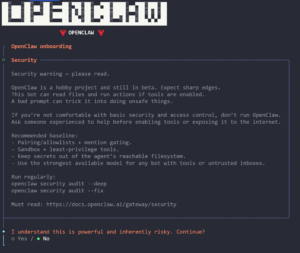
安装完成后就会出现
![图片[1]-OpenClaw比保姆还贴心的保姆plus搭建教程!-丫丫博客](https://blog.yaqwq.top/wp-content/uploads/2026/02/image-1024x862.png)
这个大概意思就是这个很厉害,但也很危险,你想用允许就可以了(小键盘左右上下选择,回车确认)
![图片[2]-OpenClaw比保姆还贴心的保姆plus搭建教程!-丫丫博客](https://blog.yaqwq.top/wp-content/uploads/2026/02/image-1-1024x145.png)
选择第一个(本地)
![图片[3]-OpenClaw比保姆还贴心的保姆plus搭建教程!-丫丫博客](https://blog.yaqwq.top/wp-content/uploads/2026/02/image-2-903x1024.png)
这里是模型选择,我推荐 MiniMax 的 CodePlan ,比较实惠,而且模型也很好用(别用按量计费,要不然openclaw会让你亏死)
![图片[4]-OpenClaw比保姆还贴心的保姆plus搭建教程!-丫丫博客](https://blog.yaqwq.top/wp-content/uploads/2026/02/image-3-1024x413.png)
选择OAuth(然后选择cn)
![图片[5]-OpenClaw比保姆还贴心的保姆plus搭建教程!-丫丫博客](https://blog.yaqwq.top/wp-content/uploads/2026/02/image-22-1024x237.png)
然后访问里面的网页,确定就可以了
![图片[6]-OpenClaw比保姆还贴心的保姆plus搭建教程!-丫丫博客](https://blog.yaqwq.top/wp-content/uploads/2026/02/image-5-1024x281.png)
还是选择M2.1
![图片[7]-OpenClaw比保姆还贴心的保姆plus搭建教程!-丫丫博客](https://blog.yaqwq.top/wp-content/uploads/2026/02/image-6-932x1024.png)
接着,如果你有上面的账号,并且所在地在海外,可以关联机器人(大部分人没有,后续有教程教你接入qq)
![图片[8]-OpenClaw比保姆还贴心的保姆plus搭建教程!-丫丫博客](https://blog.yaqwq.top/wp-content/uploads/2026/02/image-7-1024x654.png)
还会问你要不要配置技能,选No可以跳过,我这里选了Yes,一路默认就来到
![图片[9]-OpenClaw比保姆还贴心的保姆plus搭建教程!-丫丫博客](https://blog.yaqwq.top/wp-content/uploads/2026/02/image-8-1024x587.png)
我建议勾一个clawhub就可以了,上下键选择,空格键“勾”,回车确认
如果你选了技能需要稍等一会下载
![图片[10]-OpenClaw比保姆还贴心的保姆plus搭建教程!-丫丫博客](https://blog.yaqwq.top/wp-content/uploads/2026/02/image-9-1024x824.png)
接着这里一律No
![图片[11]-OpenClaw比保姆还贴心的保姆plus搭建教程!-丫丫博客](https://blog.yaqwq.top/wp-content/uploads/2026/02/image-10-1024x283.png)
选择第二个
这里会给一个token,记住!
![图片[12]-OpenClaw比保姆还贴心的保姆plus搭建教程!-丫丫博客](https://blog.yaqwq.top/wp-content/uploads/2026/02/image-19-1024x478.png)
启动OpenClaw
安装结束后OpenClaw会自动在后台运行,并且配置开机自启动
然而我们可能发现无法访问webui,因为我们是在服务器上运行
openclaw configure运行这个之后,稍等一会就出现下面的图片
![图片[13]-OpenClaw比保姆还贴心的保姆plus搭建教程!-丫丫博客](https://blog.yaqwq.top/wp-content/uploads/2026/02/image-11-1024x491.png)
选择第一个
![图片[14]-OpenClaw比保姆还贴心的保姆plus搭建教程!-丫丫博客](https://blog.yaqwq.top/wp-content/uploads/2026/02/image-12.png)
这个选择第4个(Gateway)
![图片[15]-OpenClaw比保姆还贴心的保姆plus搭建教程!-丫丫博客](https://blog.yaqwq.top/wp-content/uploads/2026/02/image-13.png)
保持不变,回车
![图片[16]-OpenClaw比保姆还贴心的保姆plus搭建教程!-丫丫博客](https://blog.yaqwq.top/wp-content/uploads/2026/02/image-14.png)
这个选择第4个(LAN)
![图片[17]-OpenClaw比保姆还贴心的保姆plus搭建教程!-丫丫博客](https://blog.yaqwq.top/wp-content/uploads/2026/02/image-15.png)
直接回车(默认)
![图片[18]-OpenClaw比保姆还贴心的保姆plus搭建教程!-丫丫博客](https://blog.yaqwq.top/wp-content/uploads/2026/02/image-16.png)
选择Funnel
![图片[19]-OpenClaw比保姆还贴心的保姆plus搭建教程!-丫丫博客](https://blog.yaqwq.top/wp-content/uploads/2026/02/image-17-1024x148.png)
这个也回车,默认(尽量不要改)
![图片[20]-OpenClaw比保姆还贴心的保姆plus搭建教程!-丫丫博客](https://blog.yaqwq.top/wp-content/uploads/2026/02/image-18-1024x627.png)
然后选择最下面的就可以了
Webui!
访问之前记住的那个token地址(localhost换成你服务器的ip地址)就可以访问了!
然后就会发现蹦出来disconnected (1008): control ui requires HTTPS or localhost (secure context)
f*** 我就想用http怎么滴?
俗话说的好,我也不知道俗话有没有说:解决东西应该解决出现问题的人
所以我们让openclaw自己改自己!
openclaw tui
执行这个代码就会出现一个页面,首先你要说:起来吧!我的朋友!(其实说个你好就可以)
然后会问你它叫什么,你希望什么性格之类的
说完之后再告诉他:https://docs.openclaw.ai/web/control-ui#insecure-http 请根据这个文档的“不安全HTTP”帮我配置一下,让我的webui可以通过http访问,并且再告诉我网址(我运行在服务器上)
然后等待它搞完了,打开它给的网址,就可以了!
Finish!关于QQ官方机器人加进openclow教程很快就会发布!
![[QQ机器人]使用Koishi多平台机器人/其他机器人框架对接NTQQ,支持linux,windows等所有支持docker的系统-丫丫博客](https://blog.yaqwq.top/wp-content/uploads/2024/12/72b32c99d52e391ce7dfc08d7fff86bd50ae1d03.png)






暂无评论内容